


Expo Go
4,746.00 Recensioni
Dettagli dell'app
- Versione
- 58.0.5
- Aggiornato il
- Licenza
- Free
- Download
- 5.000.000+
- Sviluppatore
- Expo Project
- Categorie
- Librerie e demo
- Piattaforma
- Android, iOS
Screenshot
 Analisi di AppCompare
Quando apro Expo Go, non mi trovo davanti a un’app pensata per consumare contenuti, ma a uno strumento per provare sul telefono progetti creati con React e JavaScript. Questa differenza conta: per chi sviluppa, o sta imparando, può rendere più immediato vedere il risultato di una modifica; per chi cerca un’app di uso quotidiano, invece, l’utilità è limitata. La considero soprattutto un ponte tra il codice e lo schermo mobile, e la sua accessibilità dipende parecchio da ciò che si vuole fare e da come è stato realizzato il progetto da testare.
Leggere e orientarsi tra progetto e anteprima
Expo Go è l’app di Expo Project dedicata a eseguire progetti compatibili sul dispositivo. Invece di installare una build distinta per ogni prova, posso usare l’app come ambiente di visualizzazione durante lo sviluppo. È un flusso pratico per controllare se una schermata ha senso su un telefono reale, non soltanto nell’anteprima di un computer. Il suo compito, però, non è spiegare il codice né guidare passo passo chi parte da zero.
Per questo la leggibilità va valutata su due livelli. Nell’app, l’obiettivo è arrivare al progetto e osservarlo; la parte più impegnativa spesso avviene fuori da Expo Go, nel setup del progetto, nella gestione del codice e nella risoluzione degli errori. Chi non ha familiarità con questi passaggi può scambiare una difficoltà di configurazione per un limite dell’app. Io la consiglierei a chi ha almeno un percorso di sviluppo già avviato o segue un tutorial che indica chiaramente come collegare l’anteprima.
Il vantaggio concreto è vedere sul dispositivo come si comporta un’interfaccia touch: proporzioni, spazi, ordine visivo e risposta ai tocchi possono risultare diversi da quanto ci si immagina guardando una finestra sul desktop. Un consiglio utile è provare le schermate nelle condizioni in cui verranno davvero usate, anziché limitarsi alla pagina iniziale. Una schermata semplice può sembrare chiara da sola, mentre un flusso con più passaggi può rivelare testi troppo densi o pulsanti difficili da distinguere.
Expo Go appartiene all’area degli strumenti per librerie e dimostrazioni, ma non lo scambierei con un editor visuale né con un corso. Rispetto a un simulatore, il telefono permette di valutare l’esperienza fisica del tocco e la leggibilità sul display che si ha in mano; il simulatore, invece, può essere più comodo per chi vuole lavorare senza passare continuamente dal computer al dispositivo. Sono strumenti complementari, non sostituti perfetti.
Una prova rapida, ma non un percorso guidato
Per un principiante, il primo risultato gratificante può essere vedere una schermata costruita con React comparire sul proprio telefono. Ma c’è una distinzione importante: Expo Go rende più accessibile la verifica del progetto, non elimina la necessità di capire come avviarlo e mantenerlo. Se cerco un ambiente in cui disegnare un’app senza scrivere codice, sceglierei un costruttore visuale. Se voglio imparare a sviluppare, invece, Expo Go può affiancare gli strumenti di programmazione mostrando il risultato nel contesto giusto.
La piattaforma Expo, gratuita e open source, è associata alla creazione di app con JavaScript e React; l’app sul telefono serve a provare progetti in quel contesto. Questa distinzione aiuta a decidere cosa scaricare: avere Expo Go installato, da solo, non equivale ad avere già un’app pronta da usare. Per iniziare con meno attrito, seguirei un esempio aggiornato e funzionante, poi modificherei un elemento alla volta, così da capire quale cambiamento produce ciascun effetto.
Da leggere prima di scegliere

Controlli più realistici per chi usa abilità diverse
La valutazione di un’interfaccia non dovrebbe fermarsi al fatto che una schermata si apra. Durante una prova, uso Expo Go per controllare se un’azione è riconoscibile senza affidarsi soltanto al colore, se le etichette chiariscono il risultato di un pulsante e se i controlli sono abbastanza distanziati per un tocco impreciso. Sono verifiche pratiche che posso fare sul dispositivo, ma la qualità finale dipende dal progetto: l’app di anteprima non rende automaticamente inclusiva l’interfaccia caricata.
Per chi ha difficoltà motorie, una sessione di test può rivelare gesti troppo precisi, elementi ravvicinati o passaggi che richiedono di toccare più volte la stessa zona. Proverei le azioni principali con una sola mano e senza fretta, chiedendomi se esiste un modo chiaro per correggere un tocco sbagliato. Se il flusso si regge su gesti rapidi o su bersagli piccoli, Expo Go aiuta a scoprire il problema, ma non lo risolve al posto di chi sviluppa.
La stessa logica vale per le esigenze visive e sensoriali. Sullo schermo reale posso giudicare se il contrasto sembra sufficiente nell’ambiente in cui mi trovo e se animazioni, colori o cambiamenti di stato rendono difficile seguire l’azione. Per una valutazione seria, non mi fermerei alla mia impressione: proverei più impostazioni e chiederei un riscontro a persone con esigenze differenti. Non darei per scontato che un progetto sia compatibile con ogni tecnologia assistiva solo perché gira correttamente nell’anteprima.
Un accorgimento utile è distinguere i problemi dell’ambiente di test da quelli dell’interfaccia. Se un elemento sembra poco leggibile, verifico prima la schermata e le condizioni di visualizzazione; poi controllo se la stessa difficoltà ricompare in altre parti del progetto. Annotare il punto preciso e riprodurre il percorso rende il feedback più utile a chi scrive il codice. È un modo semplice per trasformare Expo Go da vetrina a strumento di revisione, anche quando si lavora in gruppo.
Quando l’accesso dipende dal contesto
Nel quotidiano, trovo più utile questa app quando ho già un progetto aperto e voglio controllare una modifica senza aspettare di preparare ogni volta un’esperienza separata. Per esempio, mentre sto costruendo un modulo, posso provare sul telefono se i campi si distinguono, se il testo resta leggibile e se il passaggio finale è facile da individuare. Questo controllo sul posto è particolarmente prezioso per chi usa il dispositivo in condizioni diverse da quelle della scrivania: luce intensa, schermo tenuto a distanza o attenzione divisa.
Expo Go può essere comodo anche in una dimostrazione informale: chi sviluppa può mostrare un prototipo a un collega o a un familiare sul telefono, così il feedback riguarda una schermata concreta e non un’idea astratta. In quel caso, preparerei prima il progetto e spiegherei cosa osservare, per esempio la chiarezza di un percorso o la facilità di trovare un comando. Non lo tratterei come un’app universale da installare e aprire per esplorare contenuti: serve un progetto compatibile e un flusso di sviluppo alle spalle.
Per chi ha poco tempo, la prova breve è un vantaggio, ma soltanto se si sa cosa controllare. Invece di scorrere tutto senza obiettivo, sceglierei un’attività reale e seguirei il percorso dall’inizio alla conclusione. Così emergono problemi che una schermata statica non mostra: un’istruzione poco chiara, un ritorno difficile da trovare o una conferma visiva troppo discreta. Questo metodo è più efficace che giudicare un’app soltanto dalla prima impressione.
Il contesto conta anche per la connessione e per la postazione di lavoro: Expo Go fa parte di un flusso collegato a un progetto di sviluppo, quindi non lo considererei una soluzione autonoma quando non posso raggiungere o avviare il progetto. Se devo fare una valutazione senza accesso agli strumenti con cui è stato creato, un video o una build di prova possono essere più pratici, anche se non offrono lo stesso controllo diretto sul dispositivo. La scelta dipende da quanto è importante interagire con la versione in esame.
Dove restano gli ostacoli
Il limite più evidente, dal mio punto di vista, è la barriera tecnica iniziale. Chi non sa cosa siano React o JavaScript può installare l’app e non capire quale sia il passo successivo. In questo senso, un’app visuale con esempi integrati o un tutorial accompagnato può essere più adatto a chi desidera soltanto creare una schermata semplice. Expo Go dà più valore a chi vuole entrare nel flusso di sviluppo, non a chi cerca una scorciatoia senza codice.
C’è poi una differenza tra provare un progetto e verificare un prodotto completo. L’anteprima è utile per controllare l’interazione e la resa sul telefono, ma non va confusa con una verifica esaustiva di ogni scenario d’uso. Per un’app destinata a persone con abilità diverse, servono controlli deliberati, feedback di utenti e attenzione a come sono costruite le singole schermate. Il semplice fatto che una demo funzioni non prova che ogni passaggio sia comprensibile o utilizzabile da tutti.
Expo Go è gratuita e ha una classificazione PEGI 3, ma queste informazioni non significano che l’app sia pensata come passatempo per bambini. È soprattutto uno strumento tecnico: un adulto che insegna programmazione può usarla per mostrare il risultato di un progetto, mentre un giovane curioso avrà comunque bisogno di indicazioni per avviare un esempio e orientarsi nel codice. La valutazione d’età descrive il contenuto, non la facilità di apprendimento.
La versione attuale è la 57.0.9 e il requisito minimo indicato è Android 7.0. La installerei quindi dopo aver controllato la compatibilità del dispositivo e, se il progetto non parte, distinguerei con calma un problema dell’ambiente da un errore nel codice o nella configurazione. Confrontando strumenti simili, sceglierei un simulatore quando mi serve lavorare soprattutto da computer, un editor visuale quando non voglio programmare e Expo Go quando il controllo diretto sul telefono è parte essenziale del mio processo.
Un alleato valido se il tuo obiettivo è provare
Expo Go conta oltre cinque milioni di installazioni e ha una media di 4,8 stelle basata su circa trentaduemila valutazioni. È stata pubblicata l’8 dicembre 2015: una presenza di lunga durata nel mondo degli strumenti per sviluppatori, ma non un motivo sufficiente per sceglierla senza considerare il proprio livello e il proprio obiettivo. La userei soprattutto per verificare prototipi React su un dispositivo reale e per rendere più concreto il ciclo di modifica e controllo.
La consiglierei a chi sta imparando lo sviluppo, a chi lavora già con Expo e a chi vuole valutare con attenzione l’usabilità di un progetto mobile. La eviterei come scelta principale se desidero creare senza codice, consultare una raccolta di demo senza preparazione o ottenere da sola una certificazione di accessibilità. Il suo valore inclusivo sta nel rendere più facile osservare un’interfaccia nelle condizioni d’uso reali; la responsabilità di renderla davvero utilizzabile resta nel progetto e nelle prove che facciamo.
In breve, la considero un buon compagno di lavoro, non un prodotto completo per tutti. Se ho un progetto compatibile e una domanda concreta da verificare sul telefono, Expo Go mi fa arrivare rapidamente a una risposta pratica. Se invece cerco una guida passo passo o uno strumento che risolva automaticamente i problemi di accessibilità, guarderei altrove o la affiancherei a risorse e test più mirati.
Pro
- Consente di provare progetti Expo su un dispositivo reale senza compilarli.
- Aggiorna l’app in pochi secondi quando si modificano i file del progetto.
- Supporta iOS e Android con un’unica app di test.
- Include strumenti utili per controllare schermate e log durante lo sviluppo.
- È gratuita e non richiede un account per avviare molti progetti pubblici.
Contro
- Non sostituisce una build di produzione né permette di testare ogni configurazione nativa.
- Le funzionalità native personalizzate possono richiedere development build separate.
- La connessione al server di sviluppo può essere instabile su reti aziendali o pubbliche.
- Scansionare codici QR di progetti sconosciuti può comportare rischi per la sicurezza.
- L’esperienza è pensata soprattutto per sviluppatori
- non per utenti comuni.
Domande frequenti su Expo Go
Che cos’è Expo Go e a cosa serve?
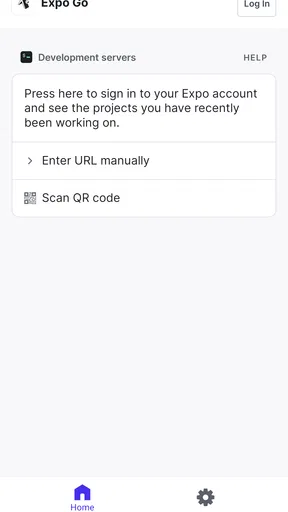
Expo Go è un’app gratuita per iOS e Android che consente di provare progetti creati con il framework Expo, senza dover compilare e installare ogni volta una versione completa dell’app. In genere si apre il progetto scansionando un codice QR o tramite un collegamento fornito dallo sviluppatore. È pensata soprattutto per test e sviluppo: non è un catalogo di app né un ambiente per creare applicazioni senza competenze tecniche.
Come si usa Expo Go per aprire un progetto?
Per provare un progetto, lo sviluppatore deve avviarlo con gli strumenti Expo e fornire un codice QR o un link compatibile. Sul telefono, basta aprire Expo Go e scansionare il codice, oppure toccare il link; il progetto viene quindi caricato sul dispositivo. Telefono e computer devono poter comunicare tramite rete, e firewall, VPN o restrizioni Wi‑Fi possono impedire la connessione. La procedura può variare in base alla configurazione del progetto.
Expo Go è compatibile con tutti i progetti Expo?
No. Expo Go può eseguire i progetti che usano le funzionalità e i moduli nativi supportati dall’app, ma non include automaticamente ogni libreria o personalizzazione. Se un progetto richiede codice nativo personalizzato o moduli non disponibili in Expo Go, potrebbe essere necessario creare una development build dedicata. Prima di scaricare l’app per testare un progetto specifico, è quindi utile verificare con lo sviluppatore quale metodo di prova e quale configurazione sono richiesti.
Expo Go è gratuito e serve un account per usarlo?
Expo Go è normalmente disponibile gratuitamente sugli store ufficiali e si può installare come qualsiasi altra app. Per aprire un progetto, in genere non occorre acquistare l’app; tuttavia, account, servizi online o strumenti aggiuntivi possono essere richiesti in base a come lo sviluppatore ha configurato il progetto. Anche la connessione Internet può essere necessaria per caricare il progetto o le sue risorse. Controlla sempre le condizioni aggiornate dello store e del servizio Expo.
Expo Go è sicuro e quali autorizzazioni può richiedere?
Scarica Expo Go da Google Play o dall’App Store e apri soltanto progetti provenienti da sviluppatori o fonti di cui ti fidi: l’app è uno strumento per eseguire codice di progetto, non una garanzia che ogni progetto sia sicuro. Le autorizzazioni richieste possono dipendere dalle funzioni usate, per esempio fotocamera o posizione, e vanno valutate sul dispositivo quando compaiono. Puoi consultare le informative sulla privacy e revocare i permessi dalle impostazioni del sistema.


